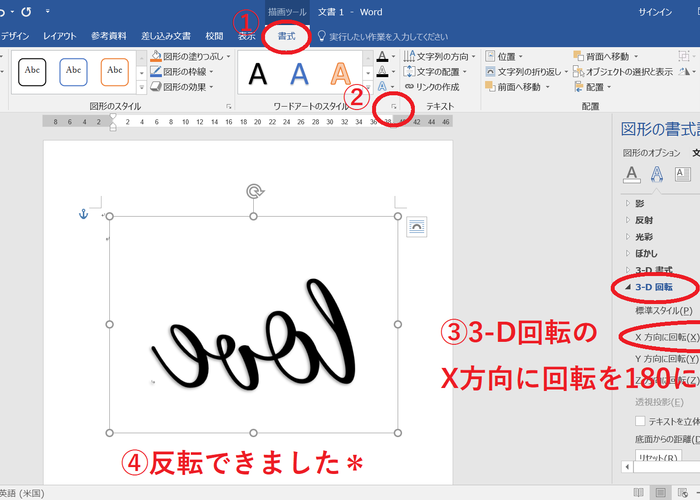
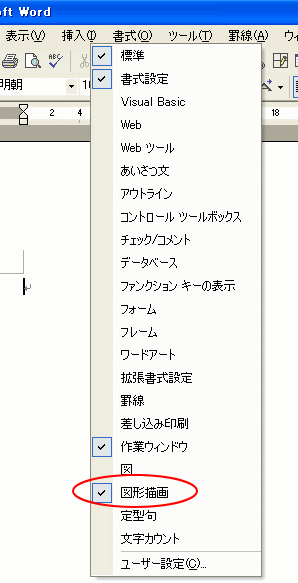
「"p"という文字を虫眼鏡で見ると"d"に見え、鏡で見ると"q"に見える」 ワードアートで鏡文字を作ることはできたのですが 文中に入れようとしてレイアウトを「行内」にすると普通の文字に戻ってしまいます。 何かよい方法ありましたら、ご教示ください。 通報する この質問への回答は締め切られました。 質問の本文を隠す A 回答 (2件) ベストアンサー優先 最新から表示 回答順に表ワードアートで鏡文字を作成する Topへ 鏡文字 (左右反転)したいワードアートを選択します。 描画ツールの 書式タブを選択し、「ワードアートのスタイル」グループにあるダイアログボックス起動ツールをクリックします。 図形の書式設定が表示されます。 文字のオプション→ 文字効果を選択し、 3D回転を展開します。 X方向に回転で「180°」と設定し 普通に入力した文字はできないのではないかと(^^ゞ しかし、ワードアートで書いた文字ならできますよ。 まず、ワードアートで文字を書きます。 それを『図形描画』ツールバーの『図形の調整』→『回転/反転』→『左右反転』 やってみてください。
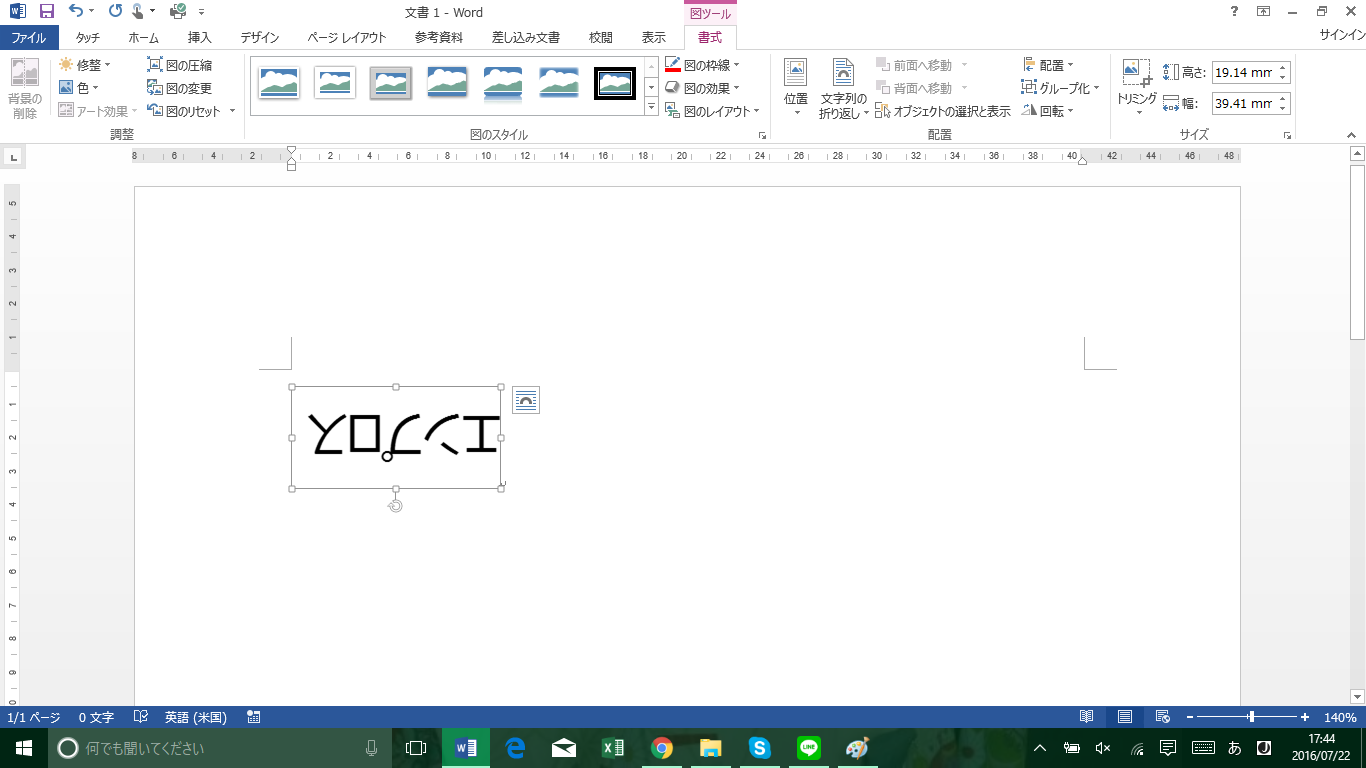
Wordで文字を逆さに表示する方法 Wordの便利な機能 2 職業訓練のエンプロス 姫路 加古川 明石 神戸の就職に強い
ワード 文字 鏡
ワード 文字 鏡- Office製品に共通した機能・ワードアートを使って作ることができます。 操作手順:逆文字・裏文字・鏡文字を作成する 図形描画ツールバー−ワードアートの挿入ボタンをクリック ↓ ワードアートギャラリーダイアログで一番左上のスタイルを選択して、OKボタンをクリック ↓ ワードアートテキストの編集ダイアログで、フォントサイズなどを 文字の上に点をつけて といった具合に強調する方法もあります。 この点を、 傍点 (ぼうてん)といいます。 ステップ1 傍点の付け方はまず、付けたい文字列をドラッグして選択して、 「ホームタブ」→ フォントのところにある 「フォント(右下を向い
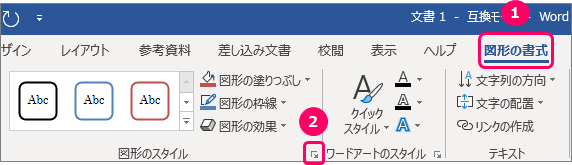


Word 文字を反転 鏡文字 にする方法 きままブログ
Introduction Ver 13 16 19 21 365 ワードで好きな場所に文字を入力する方法を紹介します。 普段文書を作成しているときは問題ないと思うのですが、ポスターを作成したり簡易地図を作成したりしていると、微妙な位置に文字を打ちたい場合があります。今回は、自分のパソコンメモの中から、チラシやコミュニティ誌などの タイトルや見出しに使われている「袋文字」を作る手順 について紹介します。 ※ 操作は、Office365版Wordで行っています。 1つ目のワードアートを作る 袋文字とは 袋文字にはワード 🔎 右向き虫眼鏡 絵文字 (magnifying glass tilted right emoji) 英語では magnifying glass tilted right という名称です。 本サイトでは 日本語の意味は 右向き虫眼鏡 といたします。 この絵文字は スマホ、パソコン、SNSの各社とも、右に45度傾いている虫眼鏡のデザインの絵文字です。
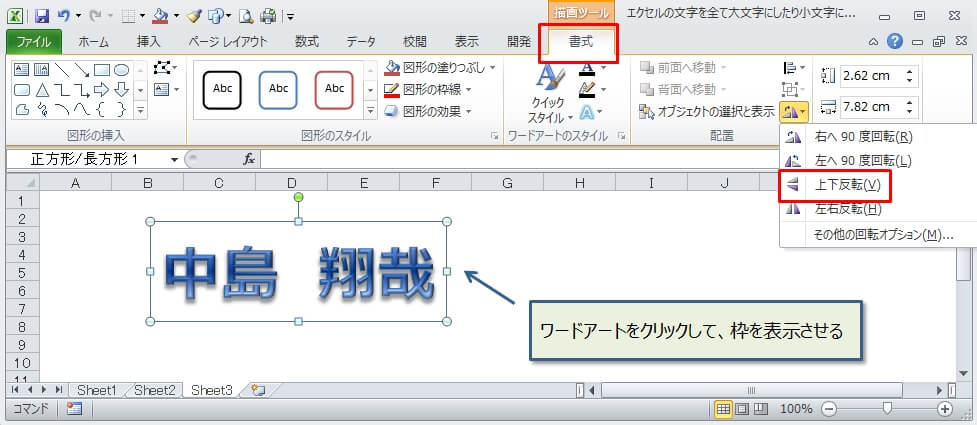
Word 03とWord 13では、10年の開きがありますから、大きな変化に驚かれる方も多いですね。ご質問の「文字の効果」は、Word 10から追加された機能で、文字に光や影、輪郭などを設定できます。文字飾りを大幅に強化した機能と考えれば良いでしょう。 蛍光ペンと似た機能に、文字に設定する塗りつぶし(背景の色)があります。 パッと見は一緒です。 ですが、この2つの機能には決定的な違いがあって、 蛍光ペンの方は、検索で設定した箇所を探し出すことができます 。 検索で探し出せるということは、後から繰り返し見たい場所には蛍テキストボックス(挿入-図形)、またはワードアート(挿入ーワードアート)を挿入 文字を入力して選択し 方法 (1) 回転ハンドルをドラッグ ※ SHIFTキードラッグ で90度や180度回転 方法 (2) 「書式」タブ -「回転 」から回転・反転 ↓↓「上下反転
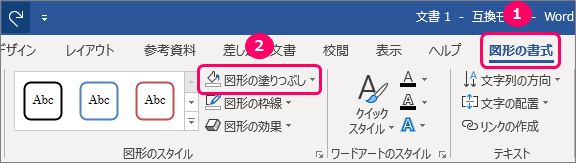
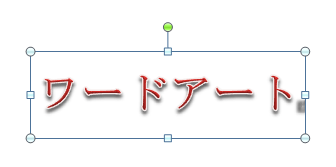
文字列やワードアートの外観を変更するには、塗りつぶしや輪郭を変更したり、影、反射、光彩などの効果を追加できます。 文字列またはワードアートを選択します。 ホーム 、 文字の効果 の順にクリックします。 目的の効果をクリックします。 さらに効果を選択するには、 文字の輪郭 、 影 、 反射 、または 光彩 をポイントし、目的の効果をクリックします。 効果を削除するには、 リボンのグラフィック ツール~グラフィック形式~文字の折り返しをクリックします。 表示されるメニューの全面をクリックします。 アイコンの位置やサイズを調整し完了です。 作成例の無料ダウンロード 続いて、表示されたメニューの一番下にある『図形の書式設定』を選択(②) そして、表示された『図形の書式設定』で『3D回転』を選択し、回転の『X』に『180』を入力。 これは、 水平方向に対して180度回転させる という指定になり、左右が反転された文字になります。 上の画像を見ればわかるように、『180』と入力した時点ですぐに文字が反転される
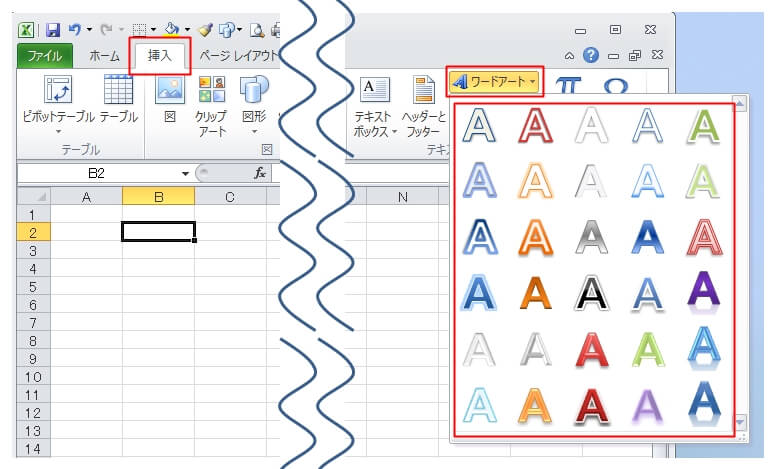
エクセルで180度回転の上下 左右反転文字 鏡文字 を作る エクセルtips
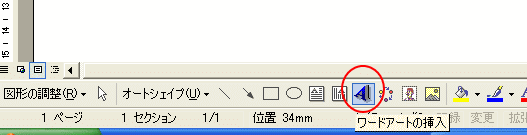
ワードアートで鏡文字 左右反転文字 を作成する方法 Word 03 初心者のためのoffice講座
ワードアートの使い方 22/7/5 もりの 文字をサクッとデザインして、かっこいいタイトルにしたいんだ。 そらの ワードアートを挿入するのはどうでしょう。 今回のポイント ワードアートは「挿入タブ」→「ワードアートの挿入」 挿入したワード 4.文字の影・反射・光沢を消す方法 ワードの文字に設定した影・反射・光沢は簡単に消すことができます。 設定した影を削除する方法から説明していきます。 1.影を設定した文字列を選択して、「ホーム」タブをクリック→「フォーム」グループの「文字の効果と体裁」の をクリック→「影 (S)」を選択します。 2.「影 (S)」から「影なし」を選択すると 目次 Wordで文字を揃える4つの方法 2行目以降の指定した位置に列を揃える ルーラーで文字の位置を調査する 段落ダイアログボックス起動ツールを選択 最初の行と幅の指定 2行目以降の列が揃った Tabキーでの列を揃える 均等割り付けで列を揃える
Wordで文字を逆さに表示する方法 Wordの便利な機能 2 職業訓練のエンプロス 姫路 加古川 明石 神戸の就職に強い
日本語を鏡文字にするサイトありませんか 漢字を俗にいう 鏡文字 Yahoo 知恵袋
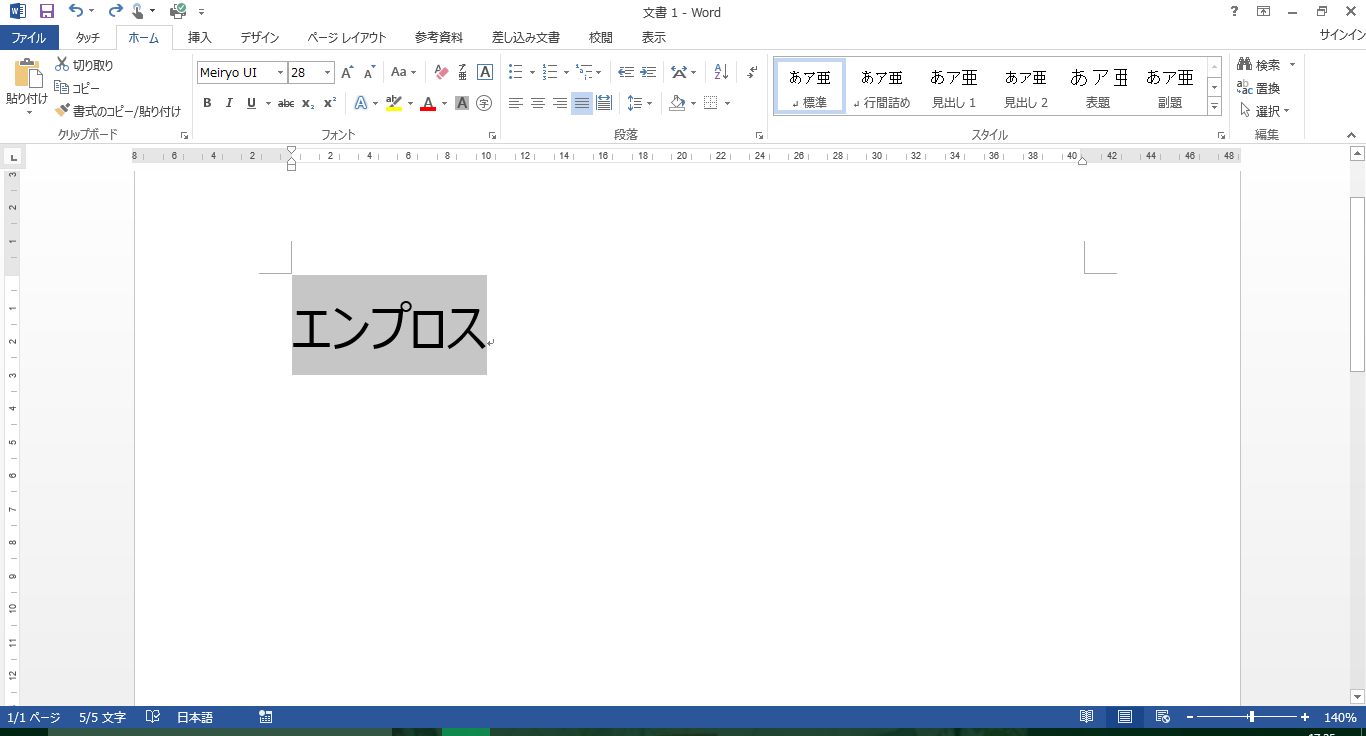
Wordで全体の真ん中に題名や文章を設置したい Wordで文字を打って、真ん中風にしてみました。 Enterで改行しただけではこのように真ん中にはなってくれません^^; 縦横、全体の中央に文章を置きたいですよね。 文字は反対にならないけど、図形や図は「回転」ができます。 その方法を使って、文字を図として扱えば、逆さに表示することができます。 手順 ①逆さにしたい文字を入力し、コピーします。 ②図として貼り付けをします。表示されていないときは、文字の上でクリックすると が表示されます。 枠の左辺真ん中の にポインタを合わせ、ポインタの形が になったら、右辺よりも右側までドラッグしてマウスのボタンを離します。 文字をひっくり返すような感じでドラッグします。 ファイルJSフォントエフェクトツールの終了を選択します。 作成した鏡文字が一太郎や花子の画面に
Pc初心者向け Wordやexcelの文字を反転させる簡単な方法 Marry マリー

Word 07 で鏡文字を作成する へーいち の うぇぶろぐ
上手に見える! Wordで袋文字の作り方 この記事ではWordで袋文字を作る方法についてご紹介します。 WordでPOPなどを作るとどこかWordっぽさのようなものが出てしまいますよね。 そんなWordっぽさを軽減させるデザインテクニックの一つが袋文字です。 袋Word文書に挿入した図の周囲に文章を回りこませたい場合には、 文字列の折り返し 機能を使います。 Wordの文章の2行目に挿入した画像を、文字列の折り返しを「四角」に変更してみましょう。 操作方法は下記のとおりです。 🔍 左向き虫眼鏡 絵文字 (magnifying glass tilted left emoji) 英語では magnifying glass tilted left という名称です。 本サイトでは 日本語の意味は 左向き虫眼鏡 といたします。 この絵文字は スマホ、パソコン、SNSの各社とも、左に45度傾いている虫眼鏡のデザインの絵文字です。
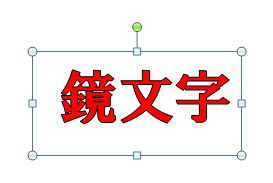
Lesson ワードアート 13 パソコン講師の雑記録
ワードアートで鏡文字 左右反転文字 を作成する方法 Word 03 初心者のためのoffice講座
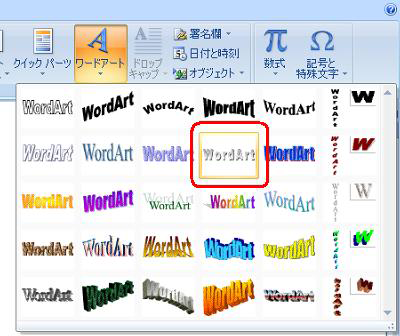
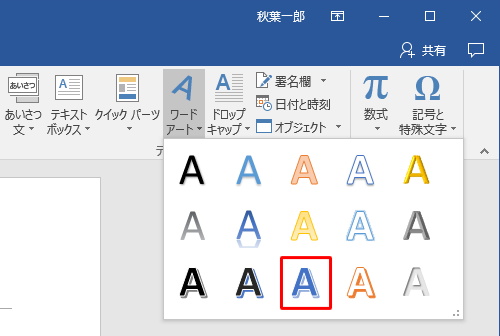
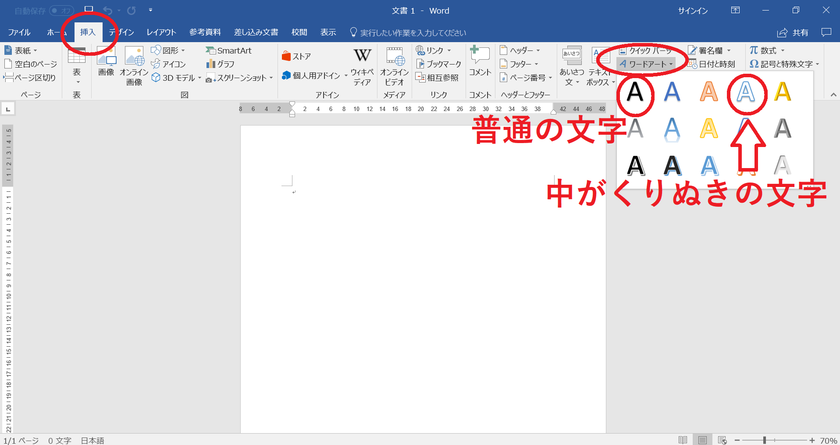
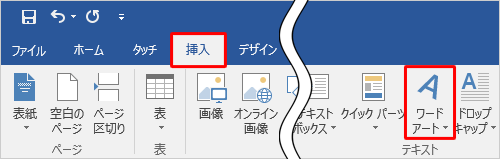
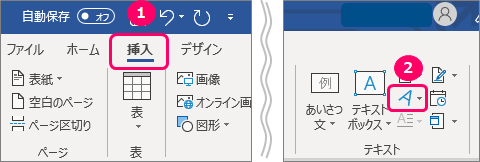
今昔文字鏡ツール・フォントのダウンロード ツール名は Mojikyo Character Map で、商品版の今昔文字鏡の漢字検索ツールとは異なり検索機能や詳細な文字情報は無く、文字が部首別に一覧表示・コピーできるだけのツールとなります。 フォントはTTF形式のフォントが49ファイル収録されています。 ツール及びフォントが一つにまとめられた圧縮ファイルがWord 07 で鏡文字を作成する Word (Word 07) で鏡文字 (裏返し文字)を作成する方法です。 1)Word を起動し、 挿入 ワードアートをクリックします。 (ワードアートのスタイルは好きなものを選びましょう) 2)適当な文字を入力して OKします。 3)ワードアートツールの 書式 回転 左右反転を選択します。 どうですか、鏡文字になりましたねー。 番外編 作成したWord 16で文字を反転し鏡文字を作成するには、以下の操作手順を行ってください。 リボンから「挿入」タブをクリックし、「テキスト」グループの「ワードアート」をクリックします。 表示された一覧から任意のスタイルをクリックします。 ここでは例として、赤枠のスタイルをクリックします。 任意の文字を入力し、文字全体をドラッグして選択状態にして

エクセルで180度回転した上下 左右の反転文字 鏡文字 を作る ワードアート 文字 日本語フォント
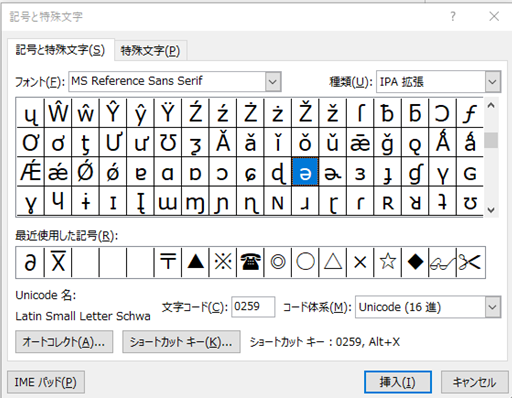
Qみたいな記号 大文字 の意味や読み方は何 Eやeの逆な記号のパソコンでの出し方や意味は 鏡文字 モアイライフ More E Life

ワードで逆さ文字入力 ワードで逆さ文字を表示するにはどうしたらいい Word ワード 教えて Goo
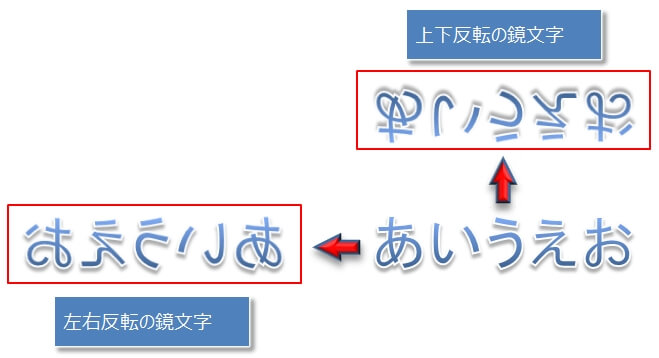
エクセルで180度回転の上下 左右反転文字 鏡文字 を作る エクセルtips
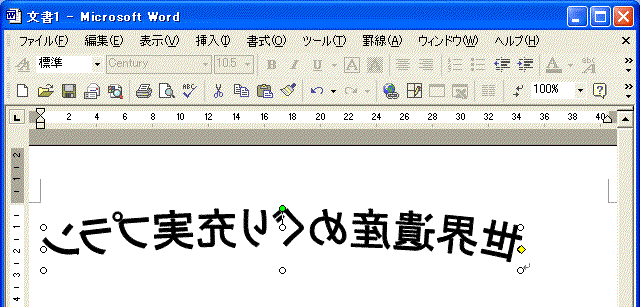
Word 図の作成 ワードアートで文字を反転させる方法 Excel Word基礎講座
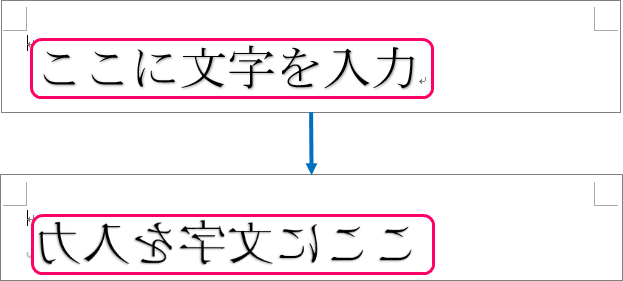
Word 文字を反転 鏡文字 にする方法 きままブログ

鏡文字の数字探し Origamiシニア
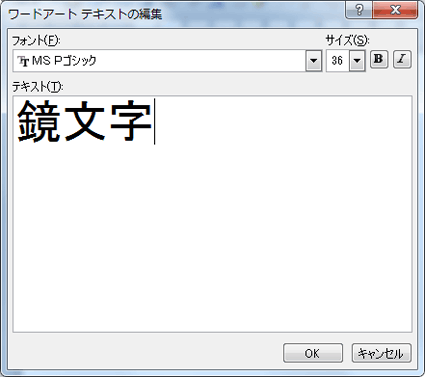
鏡文字を作成したい ぱそらぼ ぱぁと2
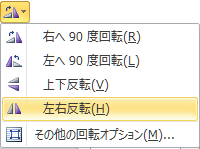
鏡文字を作成したい ぱそらぼ ぱぁと2

Word10 16 文字を反転 鏡文字 する 教えて Helpdesk
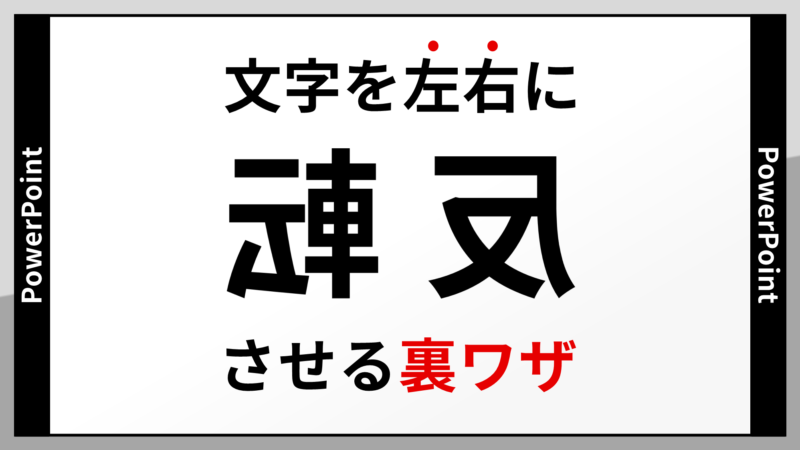
Powerpointで文字を左右反転させて鏡文字にする方法 Ppdtp

Word10 16 文字を回転する 教えて Helpdesk
Wordの入力で画面左上に文字が表示される不具合について 情報の海を泳ぐ
1

See Torinaxx S Tweet Twitter

Word 07 で鏡文字を作成する へーいち の うぇぶろぐ
鏡文字 子供
3

Word13で鏡文字を作成したい Word ワード 13基本講座
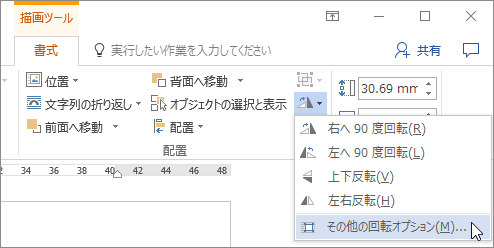
テキスト ボックス 図形 ワードアート または図を回転する
Wordの文字反転についてお尋ねします 当方word10を使 Yahoo 知恵袋

Word 07 で鏡文字を作成する へーいち の うぇぶろぐ
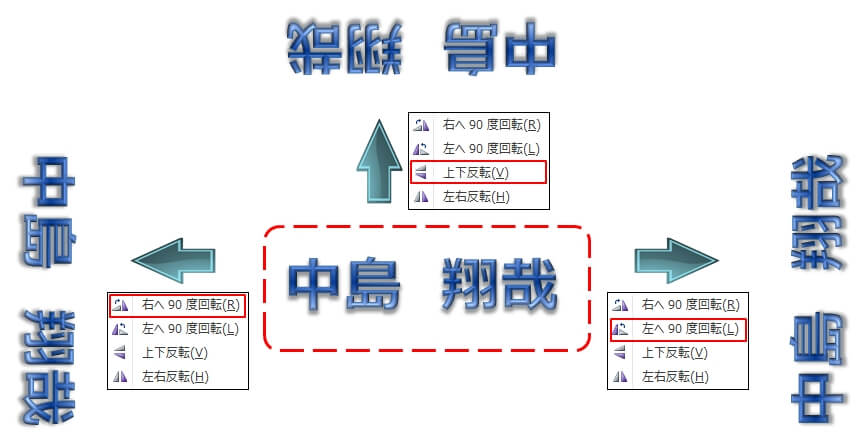
エクセルで180度回転の上下 左右反転文字 鏡文字 を作る エクセルtips
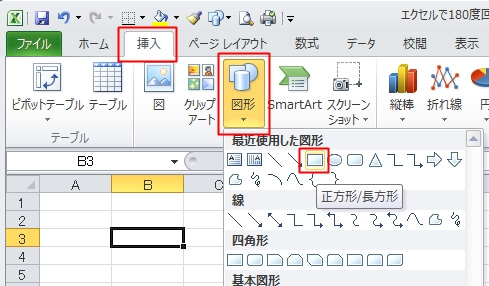
エクセルで180度回転の上下 左右反転文字 鏡文字 を作る エクセルtips
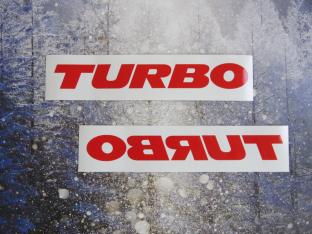
Turbo 反転文字 カッティング ステッカー W25 フロントバンパーに 鏡文字 逆文字 昭和の流行 再び復活 ステッカー デカール 売買されたオークション情報 Yahooの商品情報をアーカイブ公開 オークファン Aucfan Com

Word10 16 文字を反転 鏡文字 する 教えて Helpdesk
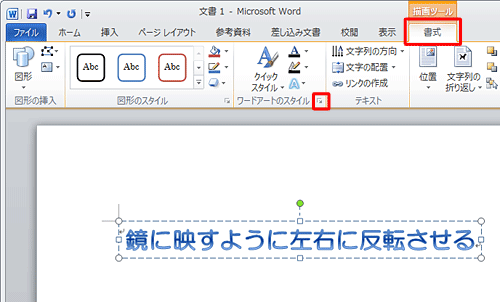
Nec Lavie公式サイト サービス サポート Q A Q A番号
Nec Lavie公式サイト サービス サポート Q A Q A番号

Word10のワードアートで鏡文字が作成できない Word ワード 10基本講座
Word 文字を反転 鏡文字 にする方法 きままブログ
Nec Lavie公式サイト サービス サポート Q A Q A番号
Pc初心者向け Wordやexcelの文字を反転させる簡単な方法 Marry マリー
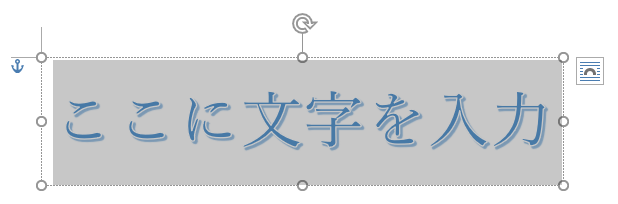
ワードアートで鏡文字 左右反転文字 を作成する方法 Word 03 初心者のためのoffice講座

ワードの使い方 文字を反転 鏡文字 する方法 Word13の使い方
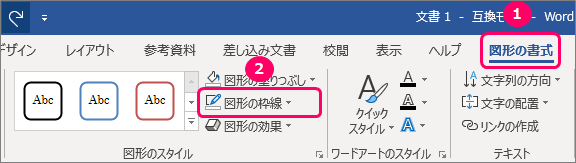
Word 文字を反転 鏡文字 にする方法 きままブログ
Wordでアイロンプリント印刷をしたいです 用紙節約のために用紙いっ Yahoo 知恵袋

Word10 16 文字を反転 鏡文字 する 教えて Helpdesk

Word13で鏡文字を作成したい Word ワード 13基本講座
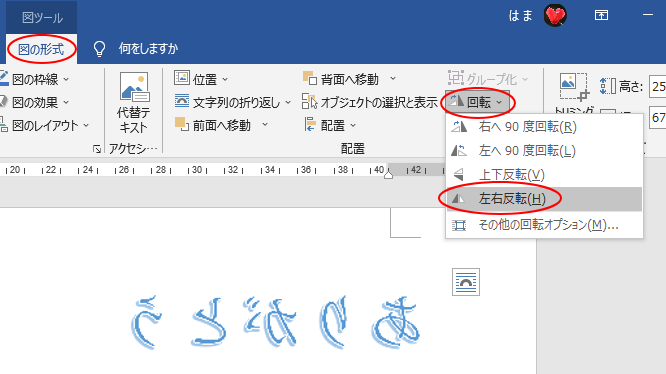
ワードアートで鏡文字 左右反転文字 を作成する方法 Word 03 初心者のためのoffice講座

子供が鏡文字を書く原因は 発達障害の可能性もあるの こそだてハック
光輝 ちみちみ作業中 初めてワードパレットなるものを作ってみました 文字書きさんだけじゃなく 絵師様も需要がありましたら是非使ってやって下さいませ ご報告は不要ですが あれば皆様の作品を見に行かせて頂きます 文字書きワードパレット

Word10 16 文字を回転する 教えて Helpdesk
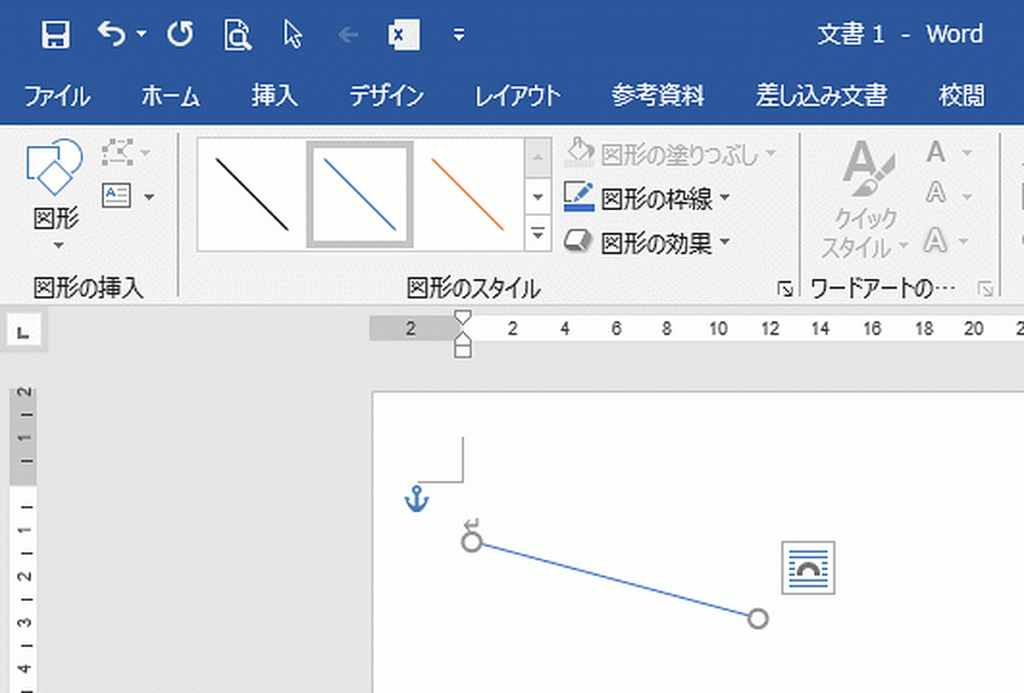
Word 図形の直線の引き方 真直ぐ 15度の直線を引く Excel Word基礎講座
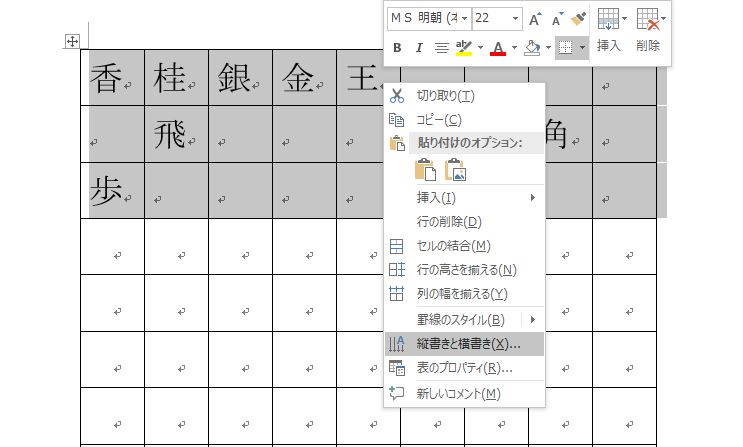
表の中に上下逆さの文字 180度回転の逆さ文字 を入力する方法 Word16 Excel16 わえなび ワード エクセル問題集 Waenavi
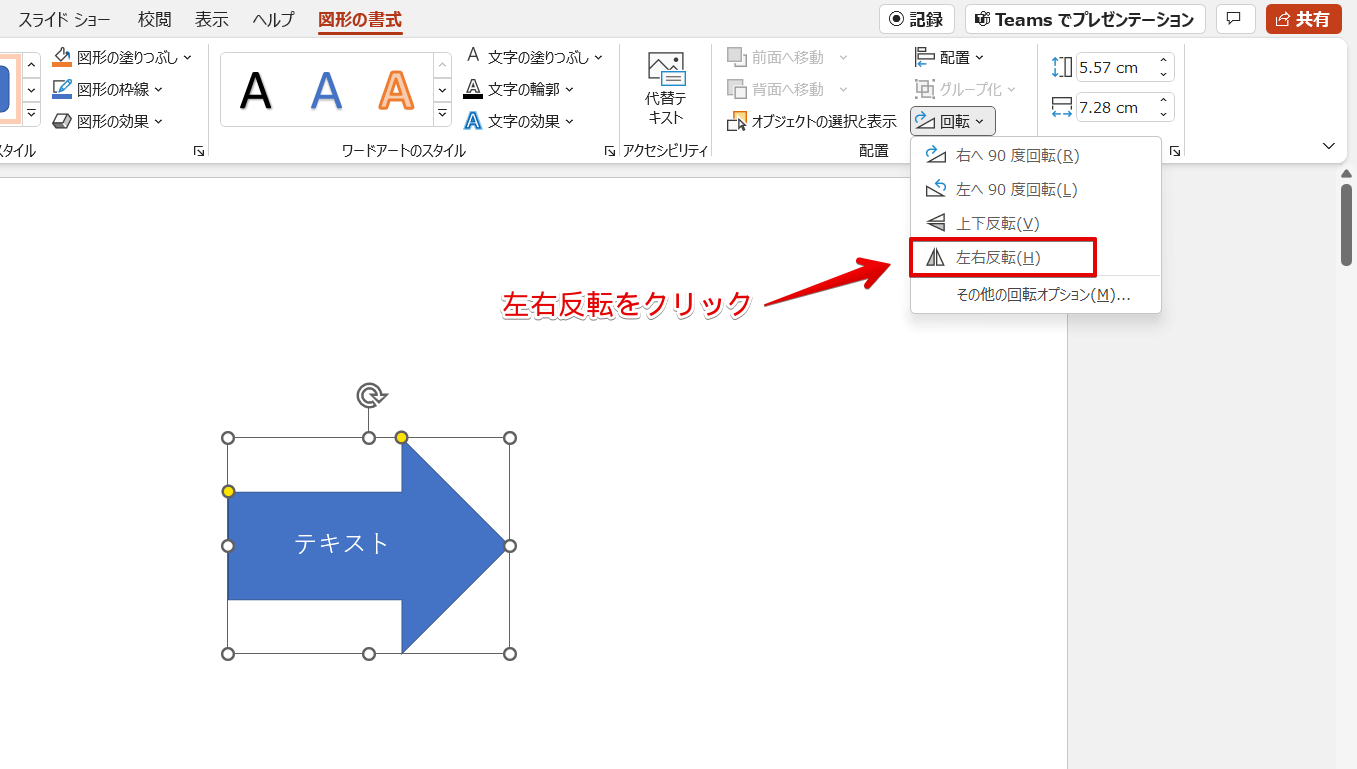
パワーポイント 図形を反転や回転する3つの方法 簡単すぎる便利技を紹介
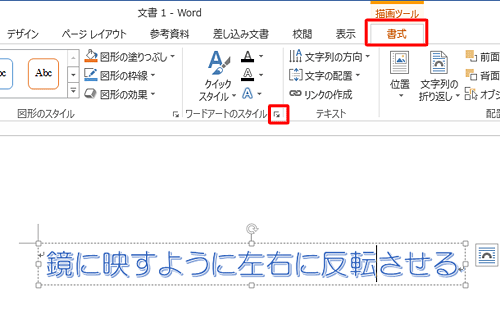
Nec Lavie公式サイト サービス サポート Q A Q A番号
Wordのワードアートで文字を反転させたいのですが 鏡文字 Yahoo 知恵袋
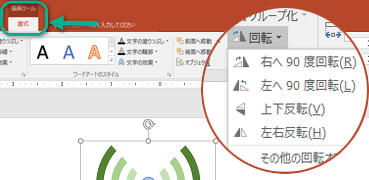
テキスト ボックス 図形 ワードアート または図を回転する

Word10のワードアートで鏡文字が作成できない Word ワード 10基本講座

Word13で鏡文字を作成したい Word ワード 13基本講座
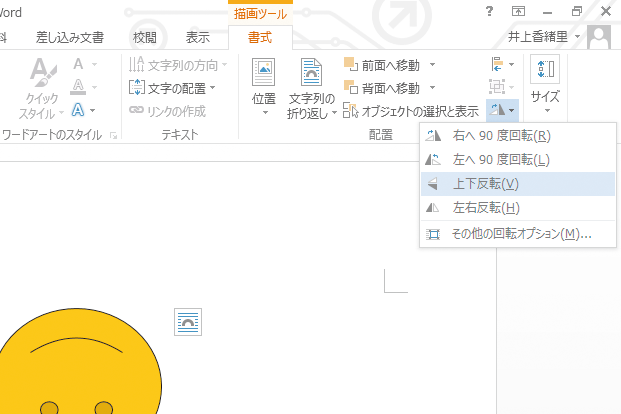
Wordで図形の上下や左右を反転させて配置する方法 できるネット
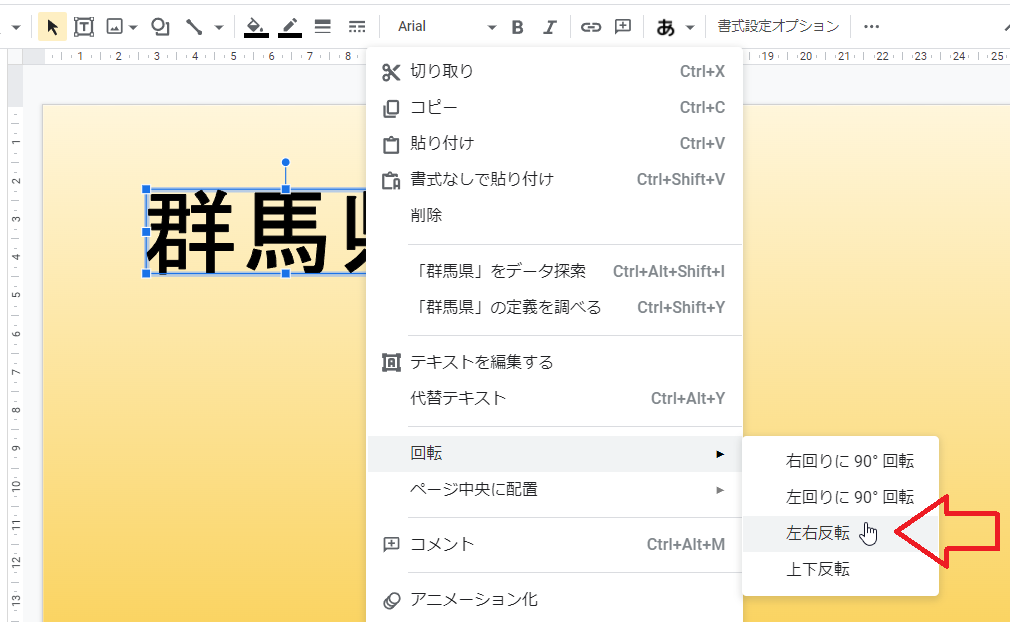
Gスライド 鏡文字 左右 上下に反転した文字 を作る いきなり答える備忘録
Word 文字を反転 鏡文字 にする方法 きままブログ
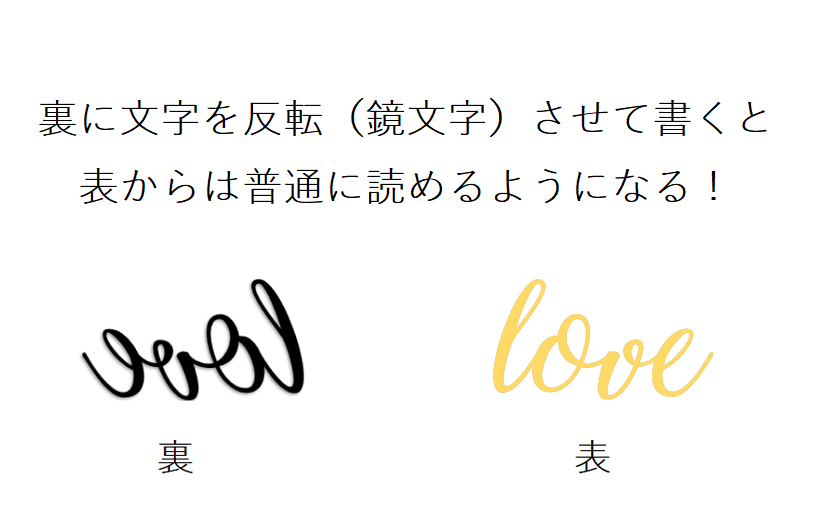
Pc初心者向け Wordやexcelの文字を反転させる簡単な方法 Marry マリー
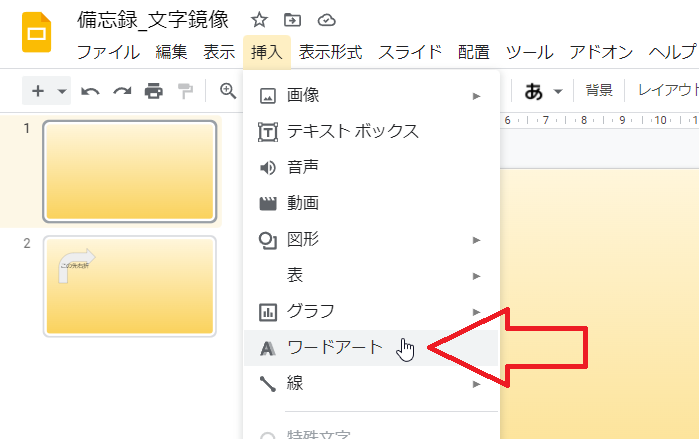
Gスライド 鏡文字 左右 上下に反転した文字 を作る いきなり答える備忘録
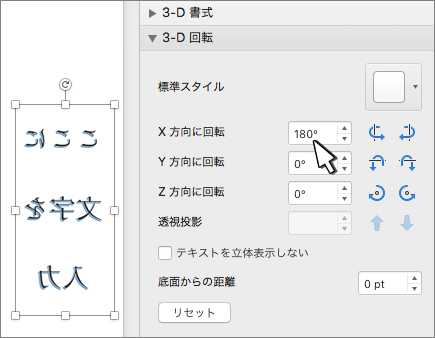
Word でテキストを反転または反転する
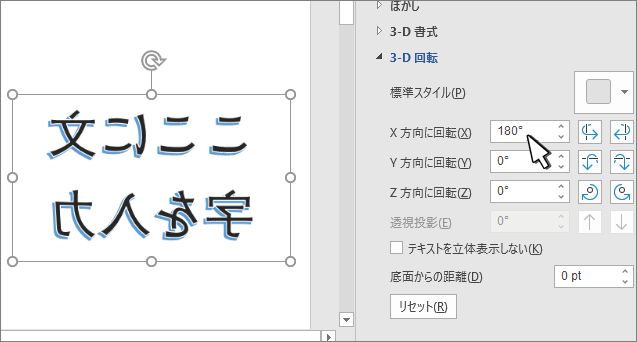
Word でテキストを反転または反転する
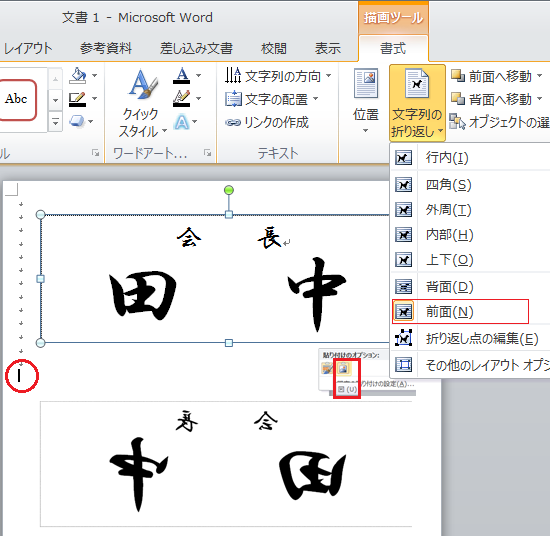
パソコンで遊ぶ Word10 テキストボックス回転の怪
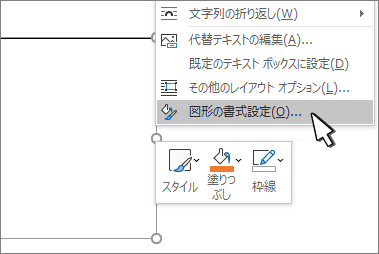
Word でテキストを反転または反転する
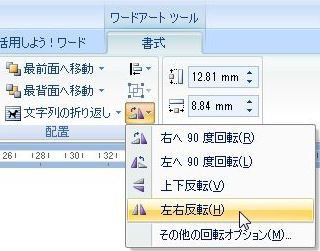
鏡文字を作る ワードアート パソコン講師の雑記録
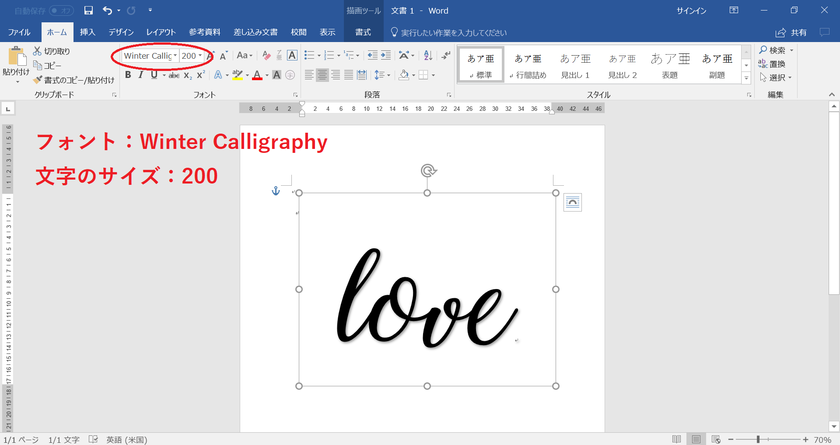
Pc初心者向け Wordやexcelの文字を反転させる簡単な方法 Marry マリー

Word 07 で鏡文字を作成する へーいち の うぇぶろぐ
Word 送付状で宛先は左揃え 日付 差し出し元は右揃えのように 同じ行で文字をそれぞれ左右に寄せる方法
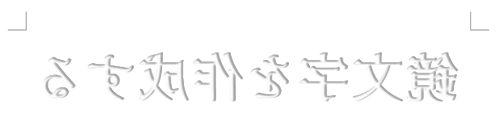
Nec Lavie公式サイト サービス サポート Q A Q A番号
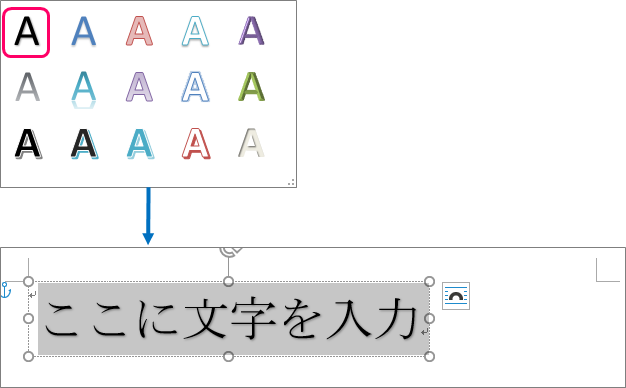
Word 文字を反転 鏡文字 にする方法 きままブログ
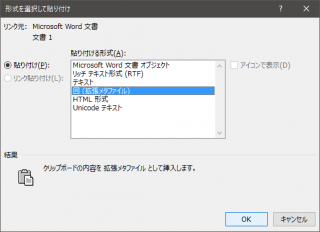
Wordで文字を逆さに表示する方法 Wordの便利な機能 2 職業訓練のエンプロス 姫路 加古川 明石 神戸の就職に強い

Word13で鏡文字を作成したい Word ワード 13基本講座
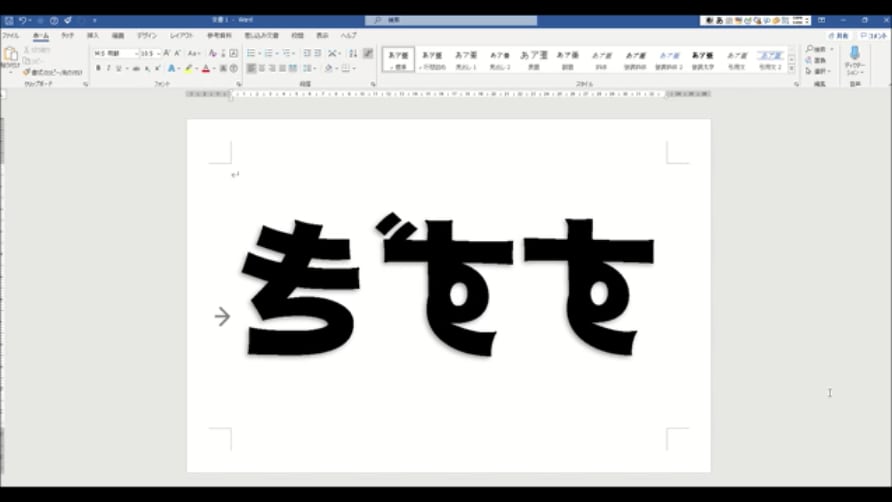
いつか役立つワードの小技 車はボクのオモチャ箱 C Hrlovers

鏡文字を作る ワードアート パソコン講師の雑記録
Word 文字を反転 鏡文字 にする方法 きままブログ
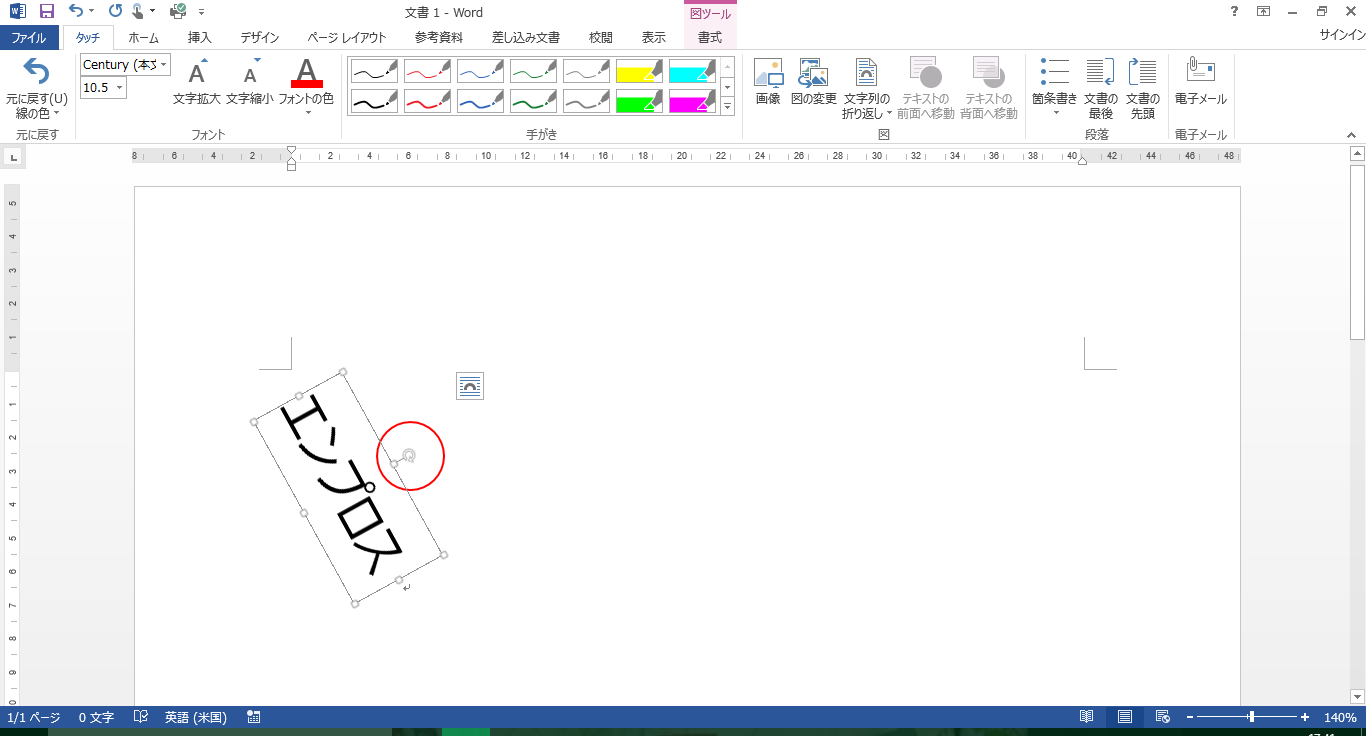
Wordで文字を逆さに表示する方法 Wordの便利な機能 2 職業訓練のエンプロス 姫路 加古川 明石 神戸の就職に強い
Nec Lavie公式サイト サービス サポート Q A Q A番号

反対文字 鏡文字 クイズ の無料プリント 高齢者 シニアの脳トレ レクリエーション Origamiシニア
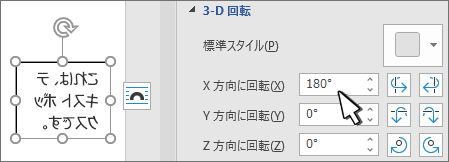
Word でテキストを回転する

ワードの使い方 文字を反転 鏡文字 する方法 Word13の使い方
Word 文字を反転 鏡文字 にする方法 きままブログ
エクセルで180度回転の上下 左右反転文字 鏡文字 を作る エクセルtips
鏡文字を作成したい ぱそらぼ ぱぁと2
Wordで文字を逆さに表示する方法 Wordの便利な機能 2 職業訓練のエンプロス 姫路 加古川 明石 神戸の就職に強い
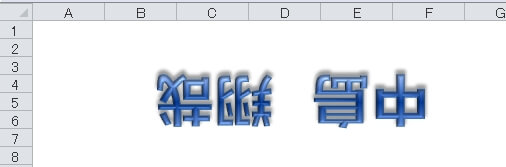
エクセルで180度回転の上下 左右反転文字 鏡文字 を作る エクセルtips
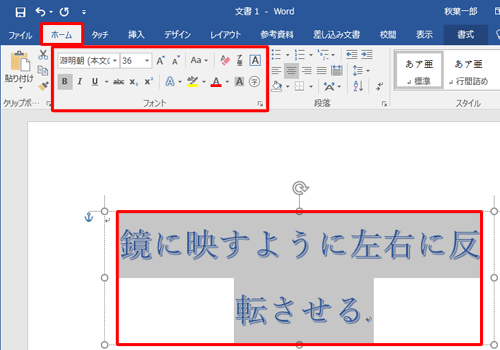
Nec Lavie公式サイト サービス サポート Q A Q A番号

Word でテキストを回転する

表の中に上下逆さの文字 180度回転の逆さ文字 を入力する方法 Word16 Excel16 わえなび ワード エクセル問題集 Waenavi
1
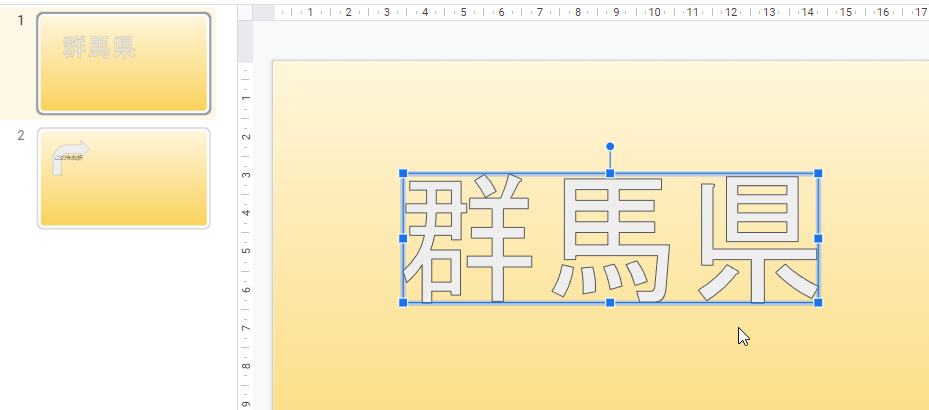
Gスライド 鏡文字 左右 上下に反転した文字 を作る いきなり答える備忘録
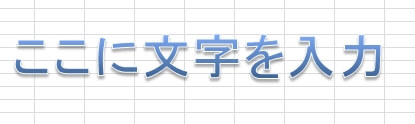
エクセルで180度回転の上下 左右反転文字 鏡文字 を作る エクセルtips

Word13で鏡文字を作成したい Word ワード 13基本講座
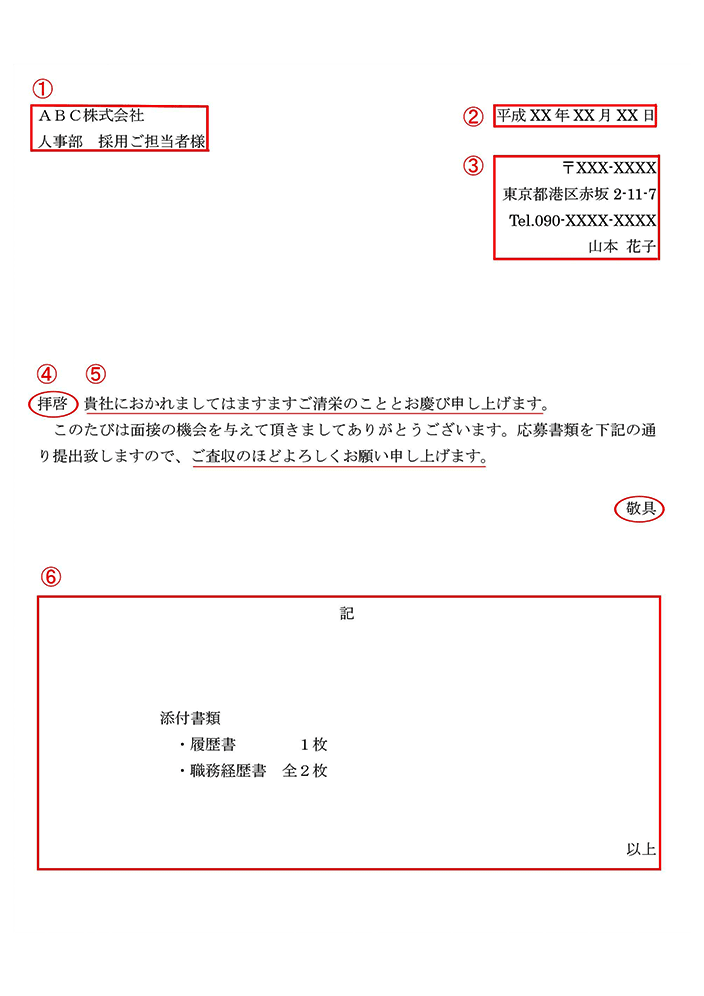
Word 送付状で宛先は左揃え 日付 差し出し元は右揃えのように 同じ行で文字をそれぞれ左右に寄せる方法
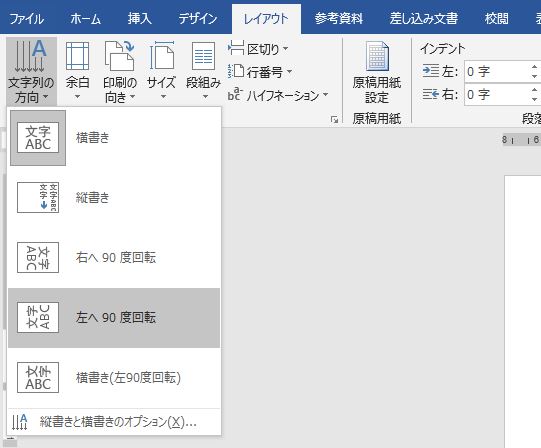
表の中に上下逆さの文字 180度回転の逆さ文字 を入力する方法 Word16 Excel16 わえなび ワード エクセル問題集 Waenavi
ワードで左馬を一文字で打てますでしょうか Jpnculture Yahoo 知恵袋

一族 ニュース 文明化 ワード 鏡 文字 Souken Housing Jp
Word2010で鏡文字 左右反転 の仕方がわかりません やり方を一 Yahoo 知恵袋

ワードでの文字の左右反転 ワードで文字を左右反転するにはどのように Word ワード 教えて Goo
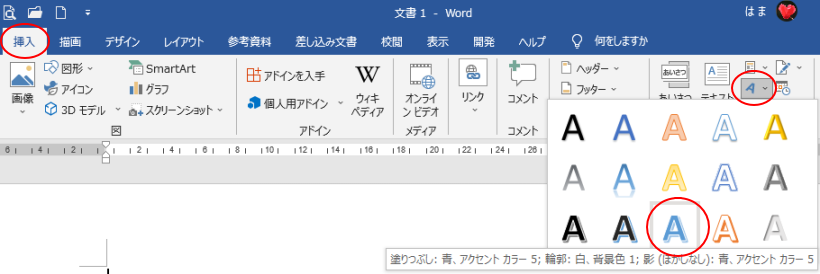
ワードアートで鏡文字 左右反転文字 を作成する方法 Word 03 初心者のためのoffice講座
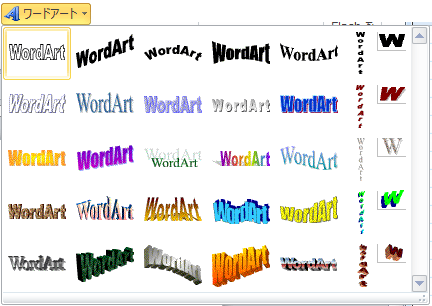
鏡文字を作成したい ぱそらぼ ぱぁと2
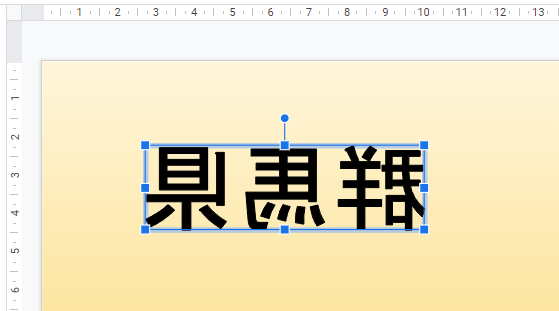
Gスライド 鏡文字 左右 上下に反転した文字 を作る いきなり答える備忘録


0 件のコメント:
コメントを投稿